Есть два основных способа взломать ваш роутер:
- Если после покупки устройства вы не меняли пароль администратора, который нужен для входа в панель настроек самого роутера, это сильно упрощает работу взломщикам. Стандартные пароли от производителя нетрудно подобрать.
- Второй способ — использовать уязвимость в прошивке вашего устройства. Увы, бреши могут найтись везде.
Получив доступ к вашему домашнему маршрутизатору, мошенники начинают контролировать весь интернет-трафик в сети. Под угрозой оказывается вся подключенная техника: смартфоны, компьютеры и устройства умного дома.
Зачем им это?
- Перехват данных: логинов, паролей и платежных данных.
- Использование в ботнете (сеть устройств, заражённых вредоносным программным обеспечением). Взломанный роутер превращается в инструмент для мошеннических атак: рассылки спама, DDoS и подбора паролей. При этом вся активность будет идти с вашего IP-адреса.
Что делать?
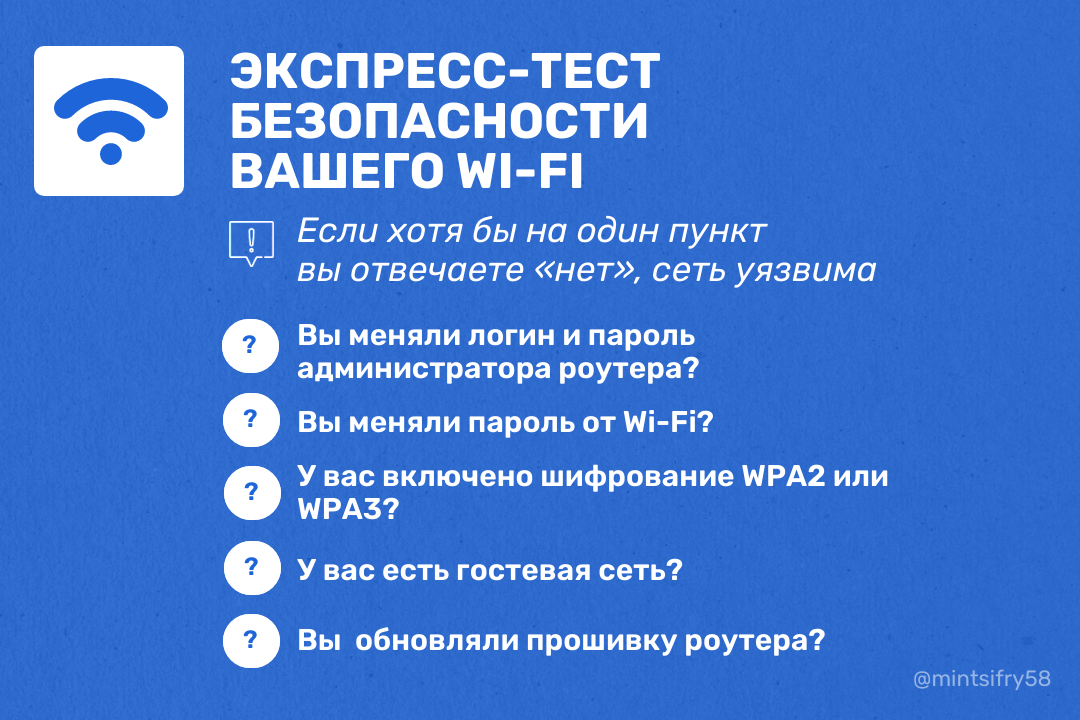
- Войдите в меню настроек роутера и смените пароль, который там стоит по умолчанию. Чтобы попасть в настройки, подключитесь к своему Wi-Fi, откройте браузер, введите 192.168.0.1 или 192.168.1.1 (адрес указан на корпусе роутера). Введите логин и пароль администратора, указанные на устройстве, замените их.
- В настройках роутера зайдите в раздел «Wi-Fi», «Безопасность». Выберите: WPA2-PSK (AES) или WPA3.
- Измените имя сети Wi-Fi и установите сложный пароль (не менее 12–16 символов, из заглавных и строчных латинских букв, цифр и специальных символов).
- В настройках найдите раздел «Гостевая сеть». Включите ее, задайте отдельное имя сети, установите отдельный пароль, ограничьте доступ к основной сети (обычно пункт «изоляция клиентов»). Используйте сеть для гостей и умных устройств.
- Регулярно обновляйте прошивку роутера.
- Регулярно проверяйте список подключенных устройств. Если увидите незнакомые устройства — смените пароль Wi-Fi.
.jpg "На Госуслугах появился генератор кличек для питомцев")